



还不知道紫鸟浏览器怎么用?教程和注意事项看这里!TEMU版本教程
↓↓↓↓↓↓↓↓↓↓↓↓↓↓↓↓↓↓↓↓↓↓↓↓↓↓↓↓↓↓↓↓↓↓
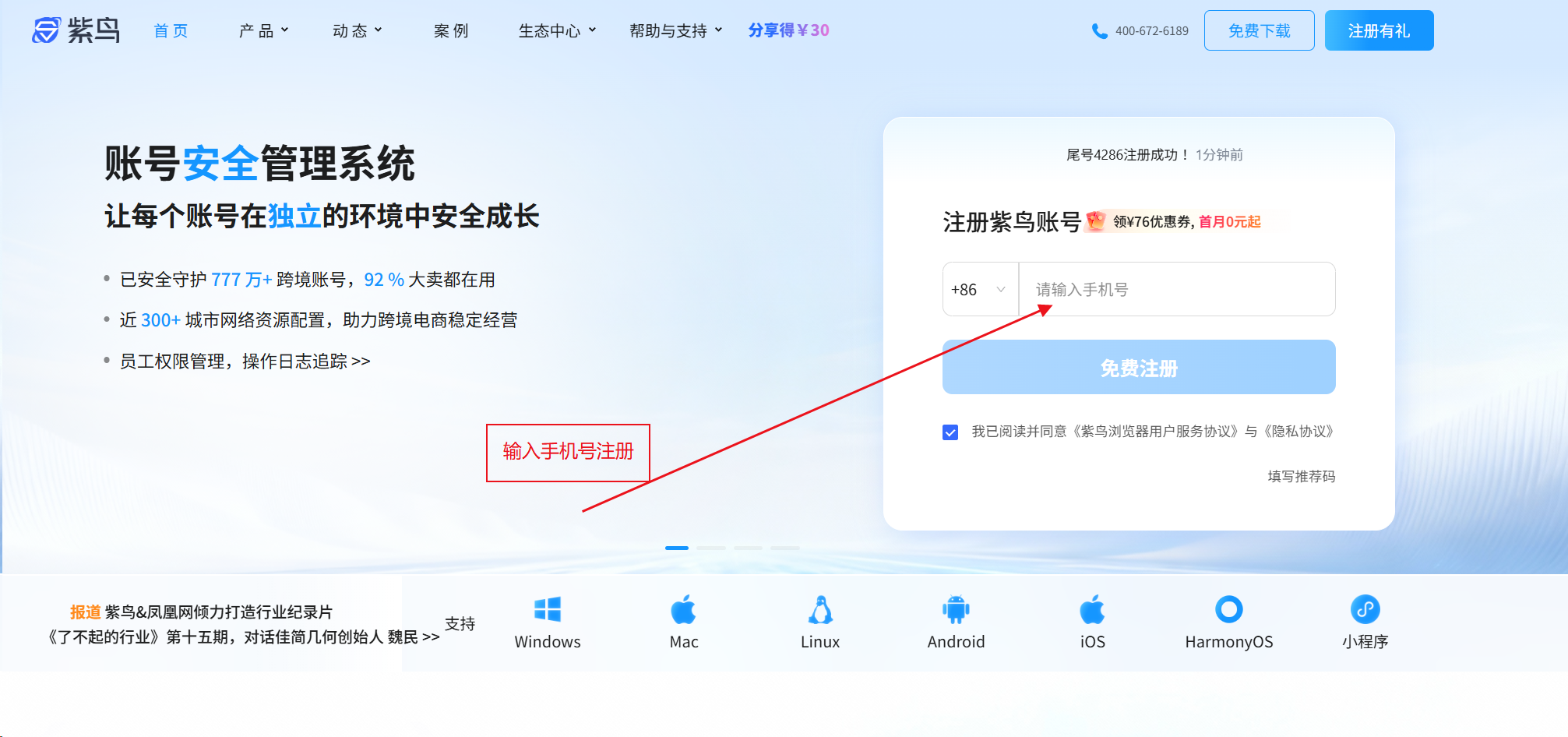
(1)购买设备入口:登录/注册紫鸟浏览器https://www.ziniao.com/sharelinks/?from=17426991737300&activity_id=114
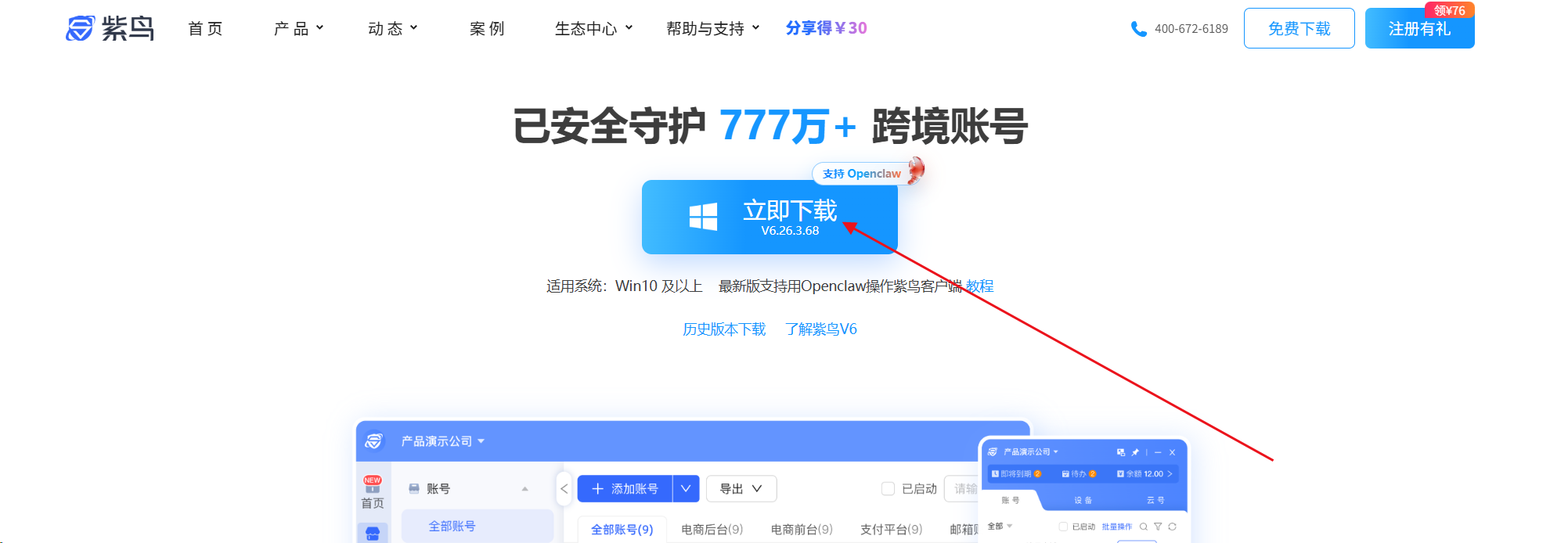
注册好了之后下载紫鸟软件

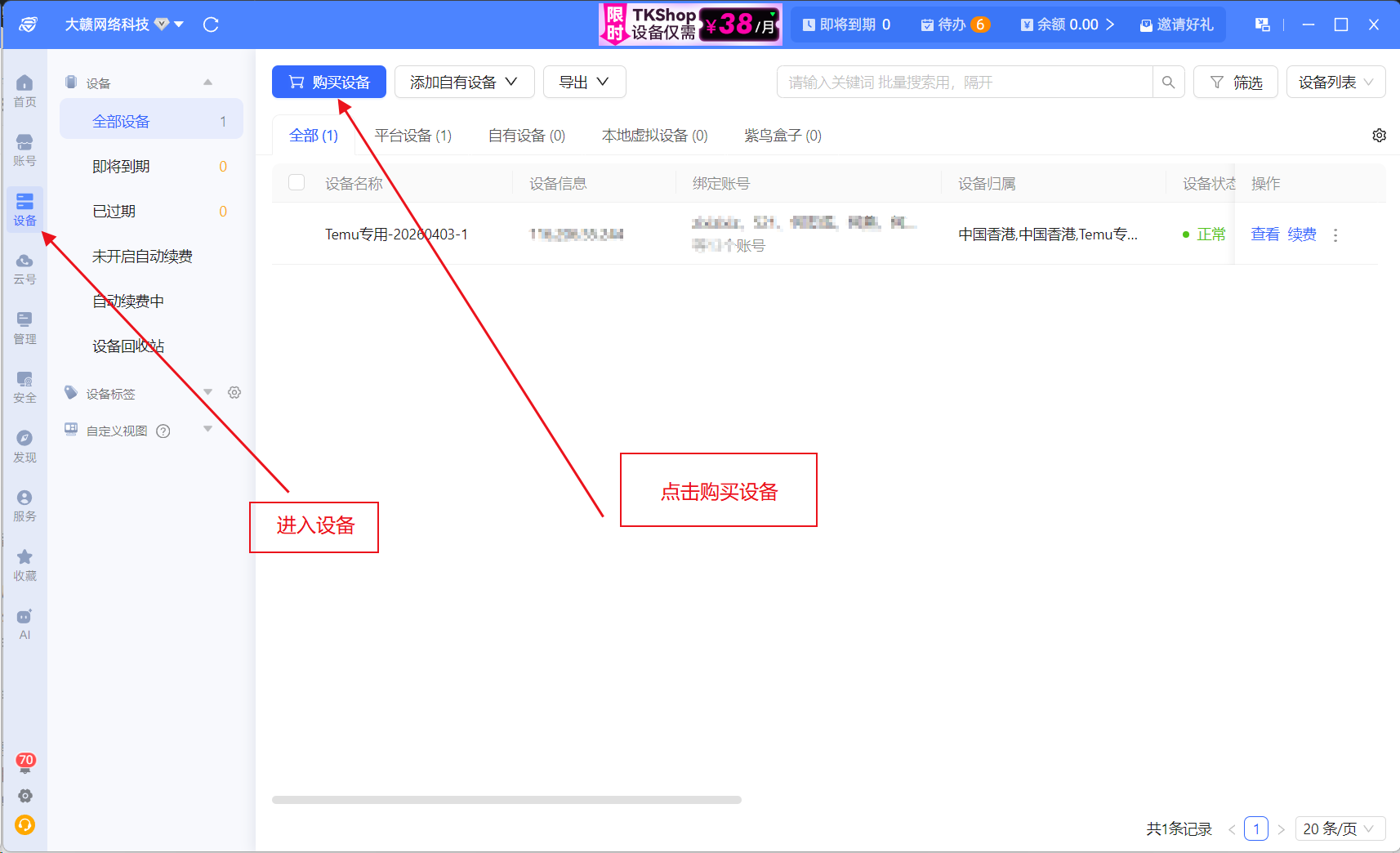
进入软件后,点击设备,购买设备
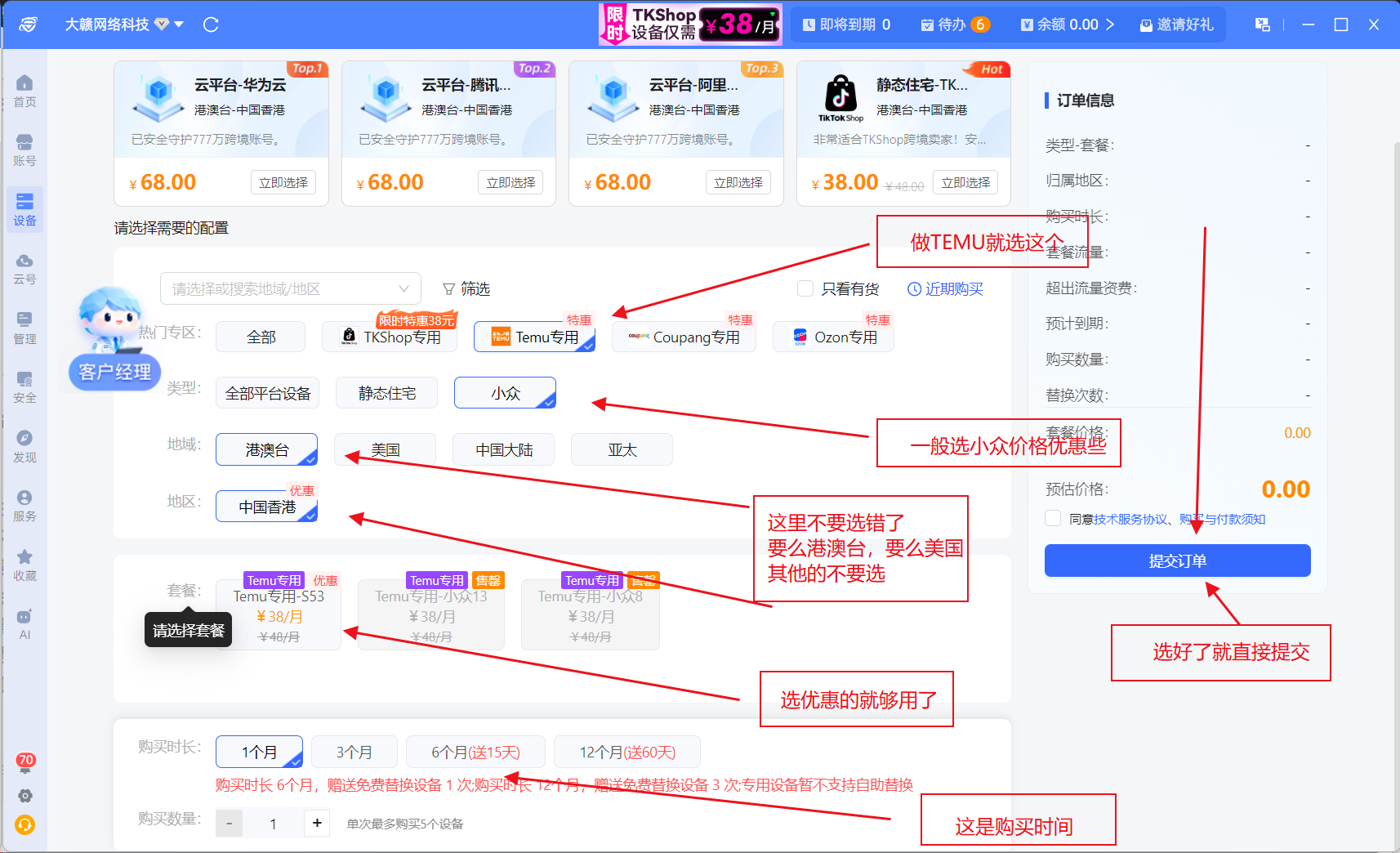
✅这里一定不要选错了,做TEMU 一定选择香港或者美国,
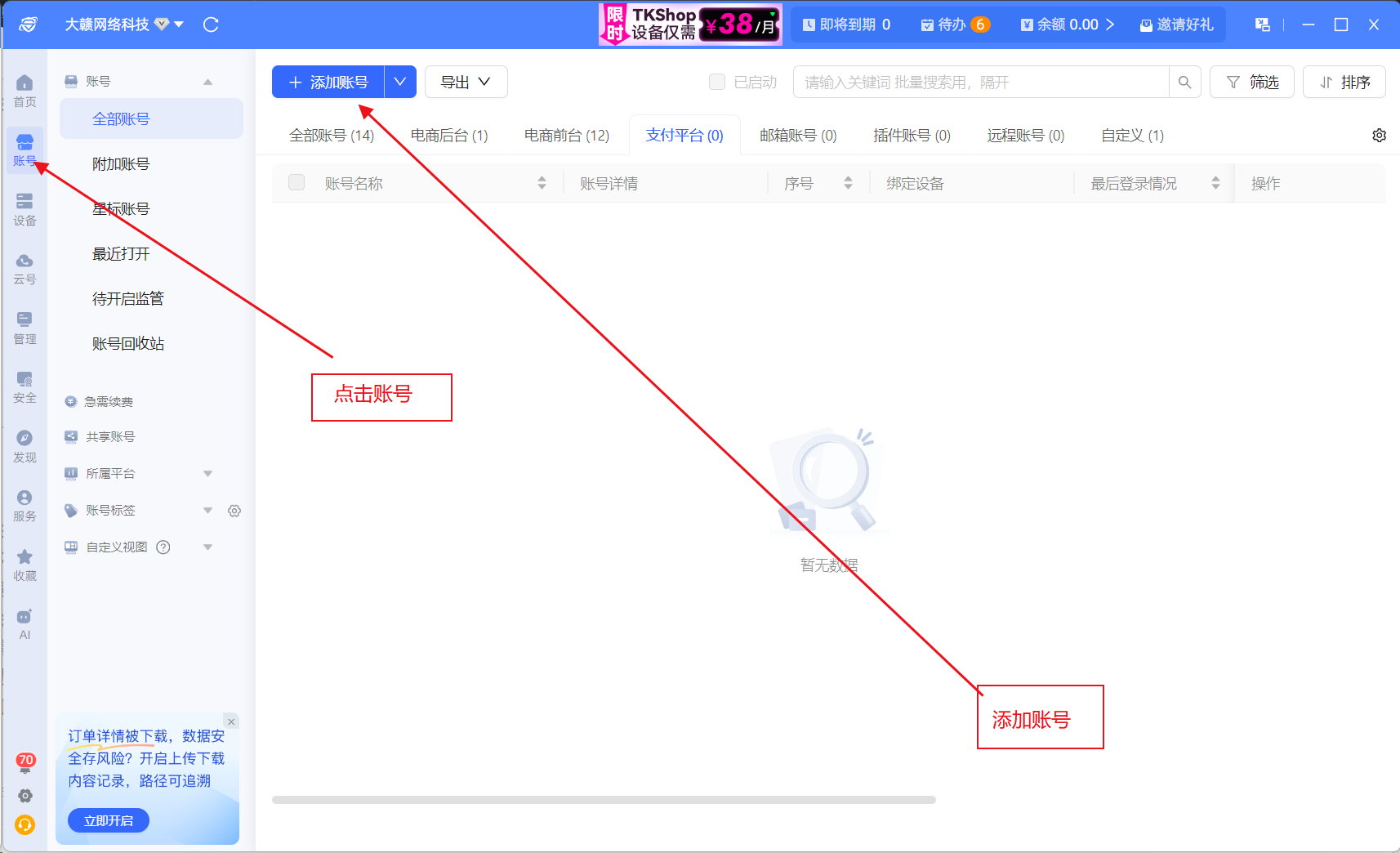
✅点击账号,添加账号
✅选择TEMU前台,账号名称随意设置,后续可以修改的,其他的就不用设置,直接确定
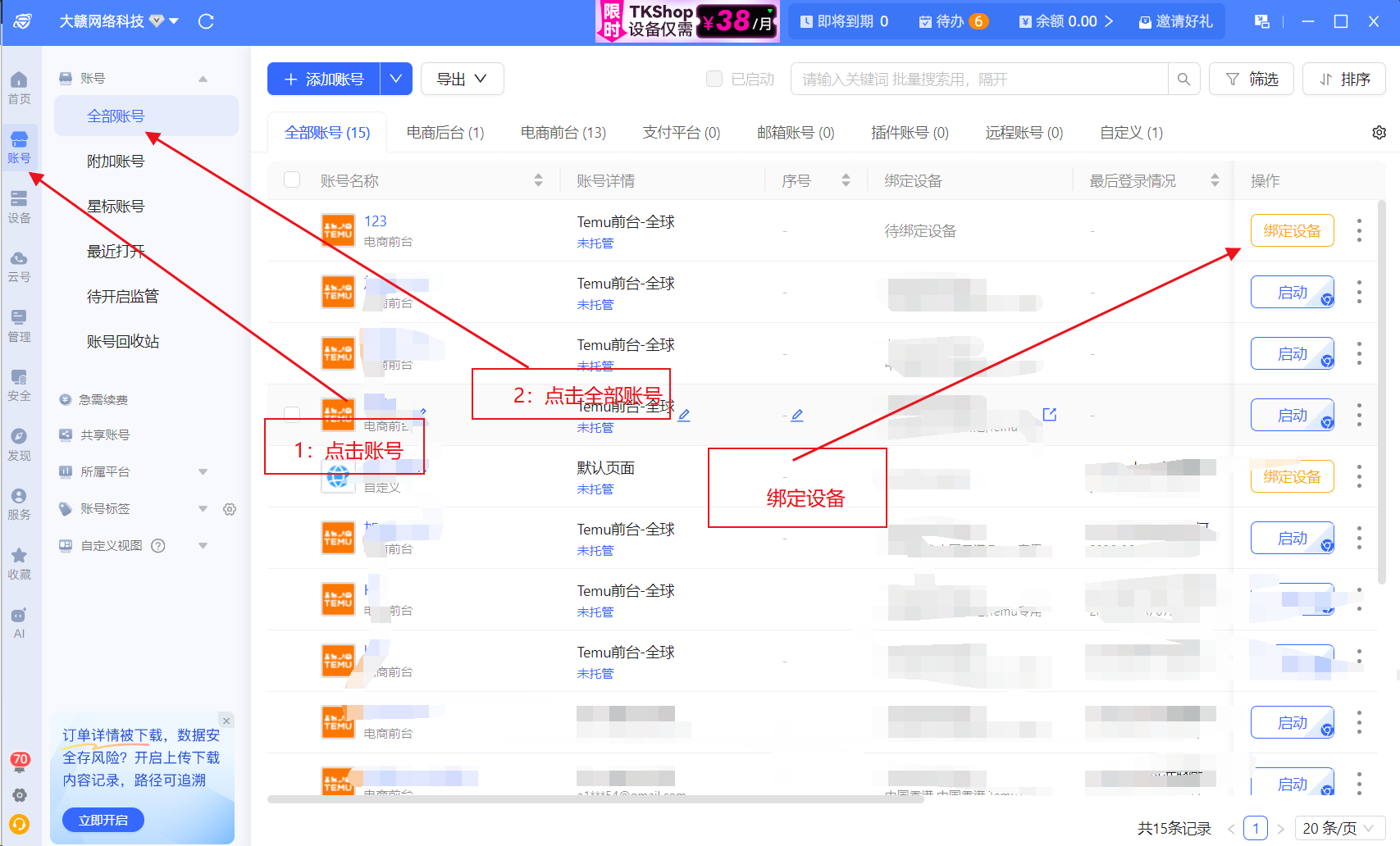
✅点击账号,全部账号,绑定设备。
 ✅选择TEMU前台,账号名称随意设置,后续可以修改的,其他的就不用设置,直接确定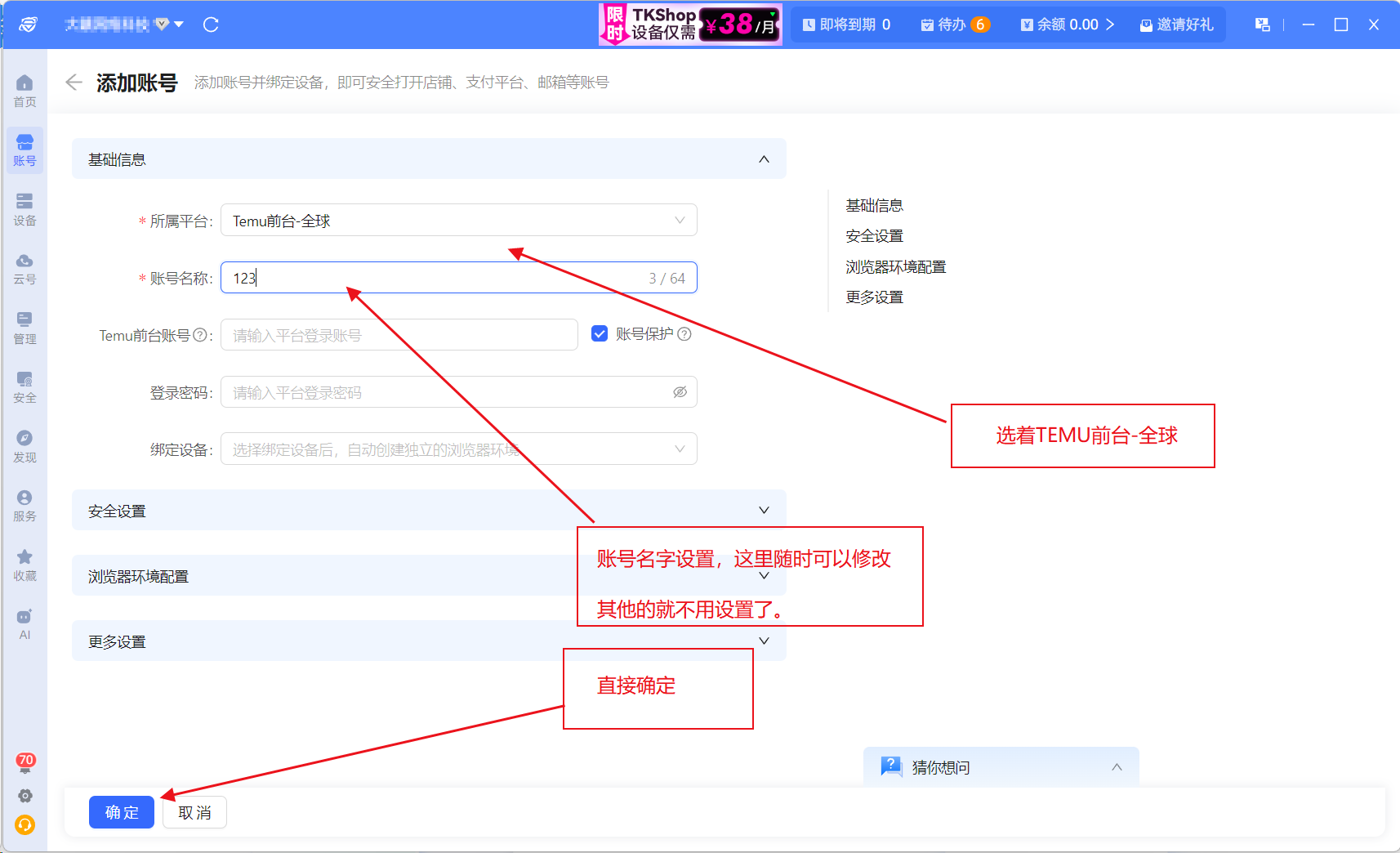
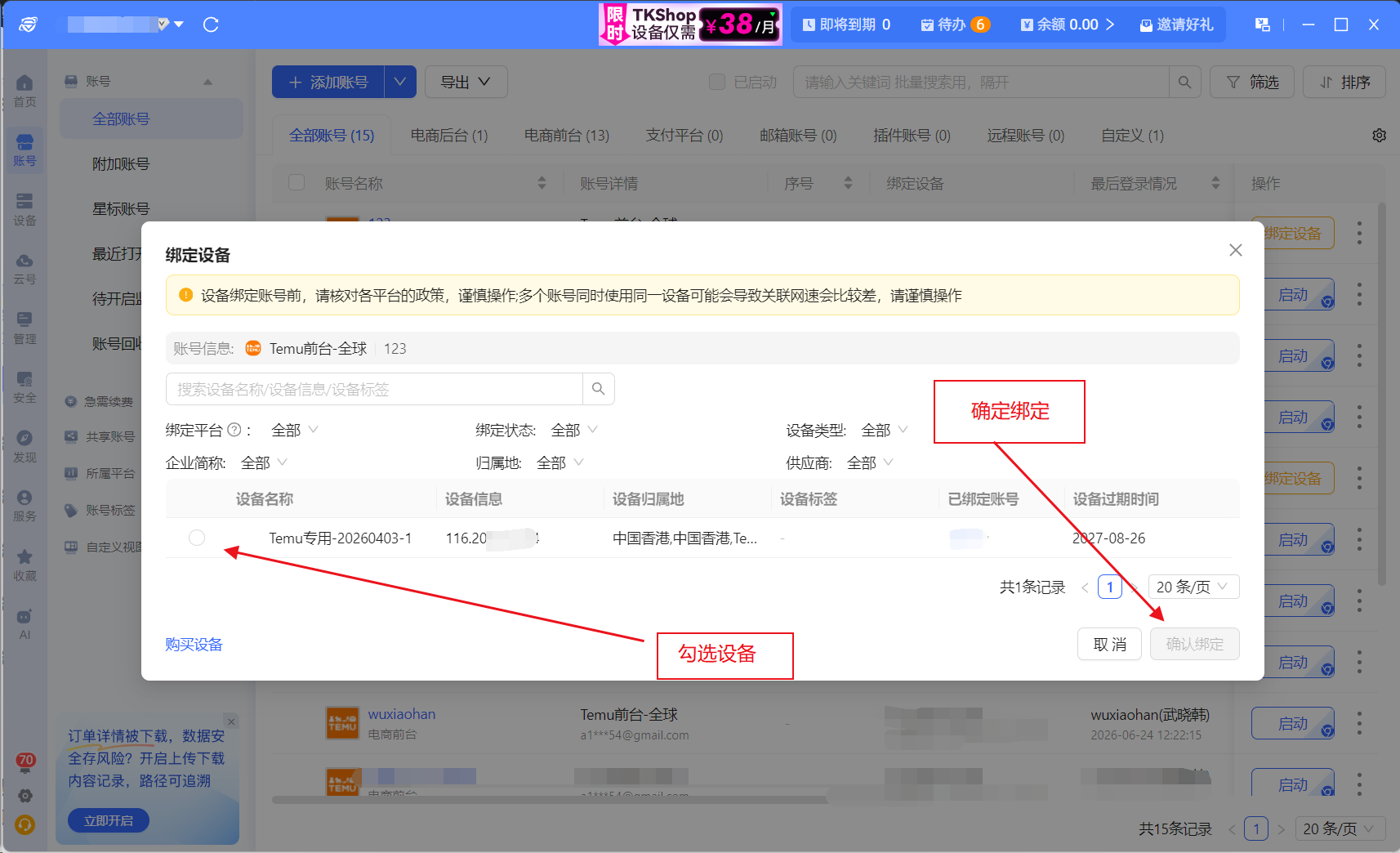
✅勾选设备,确定绑定
✅直接启用

✅打开账号
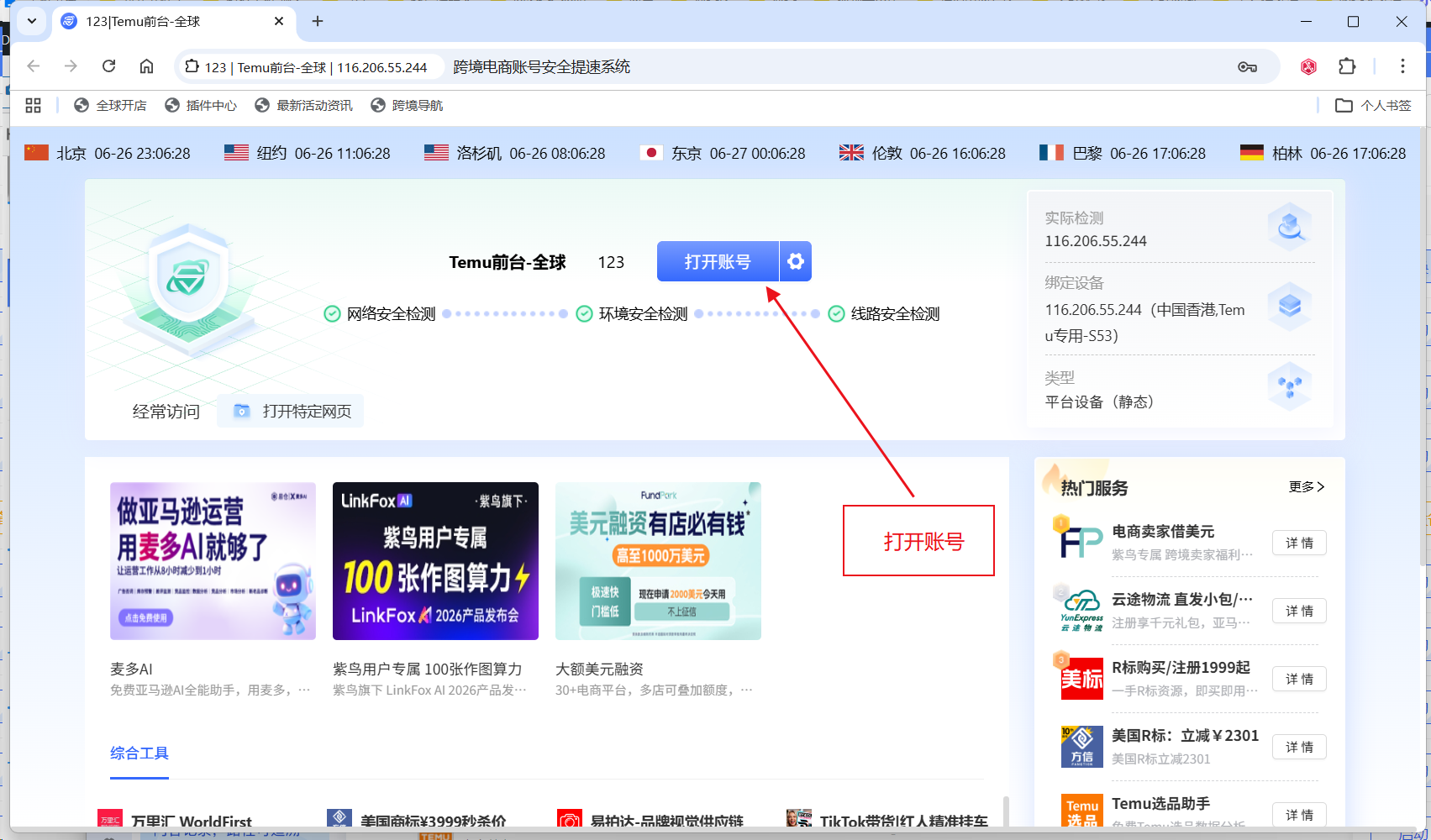
就直接完成了,直接进入TEMU前端
(1)购买设备入口:登录紫鸟浏览器https://www.ziniao.com/sharelinks/?from=17426991737300&activity_id=114,管理系统进入设备管理,点击【购买设备】进入购买页面
(2)购买设备页面,选择想要购买的套餐设备类型说明:
✅云平台: 比较适合用于运营店铺
✅小 众: 机房或是小众云,适合用于(注册)店铺以及运营店铺。
✅本 地: 购买后需要绑定本机的网络设备后才可以使用
✅静态住宅: 住宅网络适用于开设(注册)店铺以及运营店铺,适用范围更广、更安全。只要是国内家庭网络可以访问的平台,住宅网络都可以访问。住宅网络类似固定住宅使用的网络服务,不会变更网络地址。
✅家庭宽带: 宽带网络适用于开设(注册)店铺以及运营店铺,适用范围更广、更安全只要是国内家庭网络可以访问的平台,宽带网络都可以访问。宽带网络类似于日常家庭使用的网络服务,会不定时变更网络地址。遵循当地运营商设备变换规则,例:中国深圳,一周一次。
(3) 根据需要选择相应套餐
(4) 套餐选择完成,页面下拉选择购买时长及购买数量并选中同意紫鸟浏览器《技术服务协议》&《设备购买须知》后,点击【提交订单】
(5) 提交订单后,核对订单并选择支付方式,点击【确认支付】
感谢您的来访,获取更多精彩文章请收藏本站。

© 版权声明



















暂无评论内容